
Présentation de DaVinci Resolve 21
CONFIGURATION : Configuration de DAVINCI - Configuration du projet
Outils IA : IntelliSearch - Speech Generator - CineFocus - Face Age Transformer - Blemish Removal
LES PAGES : Media - Photo - Cut - Montage - Fusion - Étalonnage - Fairlight - Exportation
PRÉSENTATION DE DAVINCI RESOLVE
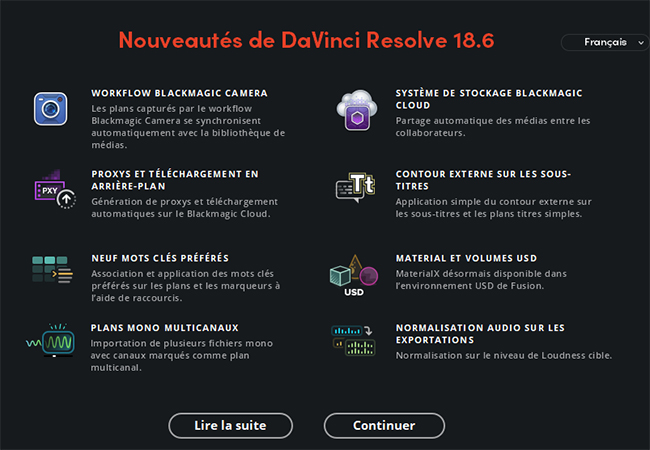
Blackmagic Design DaVinci Resolve 21 est un logiciel très complet qui associe l'édition photo (nouveauté) et l'édition vidéo (montage, étalonnage, animations graphiques, postproduction audio), en accumulant les prouesses technologiques. Cette nouvelle version est une mise à jour majeure intégrant une nouvelle génération d'outils basés sur l'IA.
DaVInci 21 introduit de nombreuses nouvelles fonctionnalités et s'enrichit d'une page dédiée à la photo (voir les nouveautés)
2 versions : DaVinci Resolve (version gratuite), DaVinci Resolve Studio (version payante).
DaVinci Resolve Studio, version payante repose sur une licence perpétuelle (255€ HT) : les mises à niveau vers une nouvelle version sont gratuites. D'autre part, il n'y a pas d'abonnement au Cloud. En supplément dans Studio : le DaVinci AI Neural Engine, des outils de 3D stéréoscopique, des dizaines de filtres Resolve FX et de plug-ins audio Fairlight FX supplémentaires, sans oublier des outils d’étalonnage HDR avancés et des scopes HDR, des workflows multi-utilisateurs (plus de détails)
Blackmagic Design vous propose dans sa section Formation, des vidéos (uniquement en anglais) et des livres de formation (PDF) dont certains sont en français : Livres de formation
 NOUVEAU PROJET
● Pour commencez, créez un nouveau projet en cliquant sur la vignette 
ou sur le bouton 
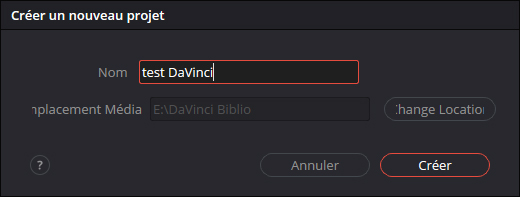
● Donnez un nom à votre projet :
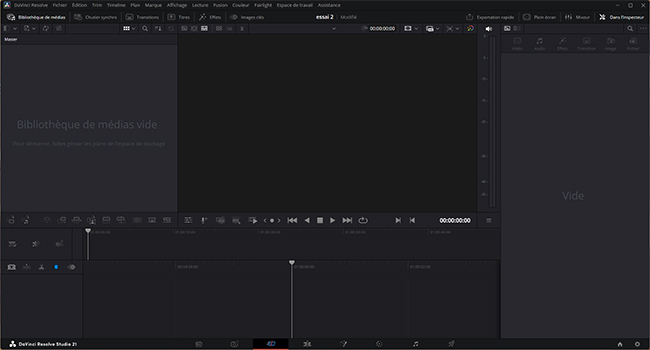
L'interface de DaVinci Resolve s'affiche, vide de tout contenu
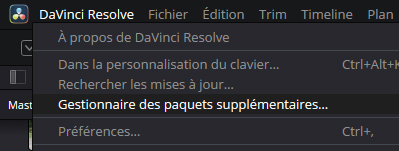
Installez les paquets supplémentaires : menu DaVinci Resolve > Gestionnaire des paquets supplémentaires
Sélectionnez le(s) paquet(s) à télécharger
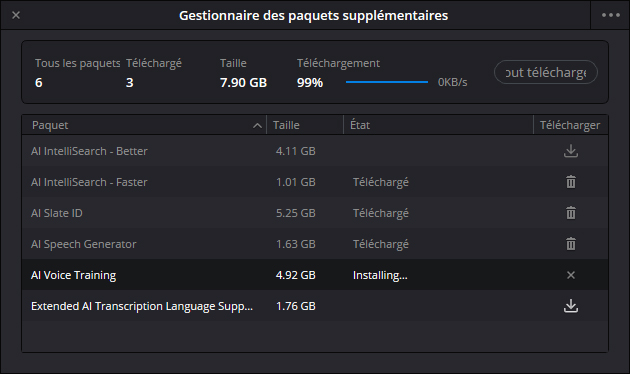
À noter : pour être fonctionnel, AI IntelliSearch - Better nécessite au moins 16 Gb de VRAM
 CONFIGURATION DE DAVINCI RESOLVE
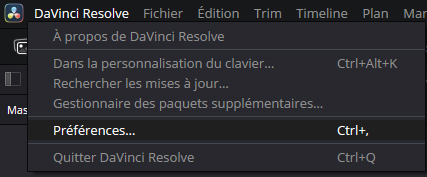
Avant de poursuivre la création d'un nouveau projet, il nous faut au préalable procéder à la configuration de DaVinci Resolve : menu DaVinci Resolve > Préférences
 Paramètres Utilisateur
● User > UI Settings : choix de la langue > Français. Fermez et relancez DaVinci Resolve > Préférences
● Utilisateur > Langue et orthographe : langue d'entrée > French et (nouveauté) cochez Vérification d’orthographe
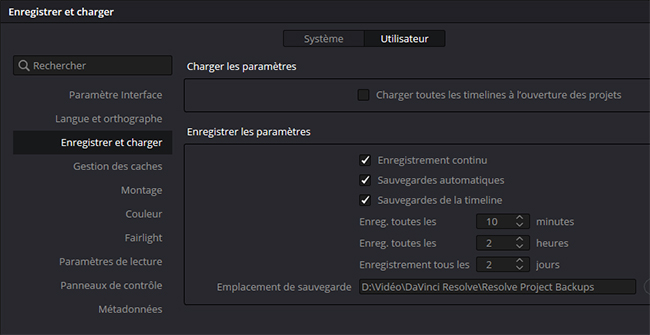
● Utilisateur > Enregistrer et charger. Cochez : Sauvegardes automatiques et, éventuellement, réglez les périodes de sauvegardes selon vos préférences.
Paramètres Système
> Mémoire et GPU : placez les curseurs des limites de la mémoire au maximum.
> Montage : pour faciliter le montage, modifiez (ou pas) dans Paramètres généraux, 2 valeurs (durée transition, durée photographie).
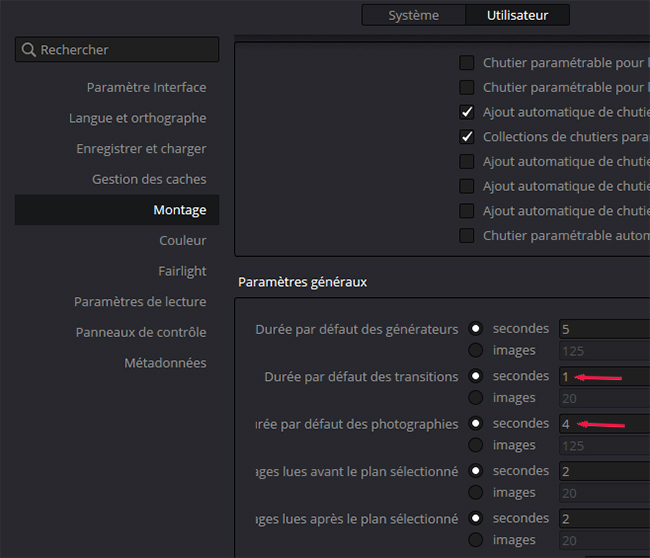
Mes choix des durées ci-dessus correspondent à la norme convenant à la plupart des cas.

Revenons à la création du nouveau projet.
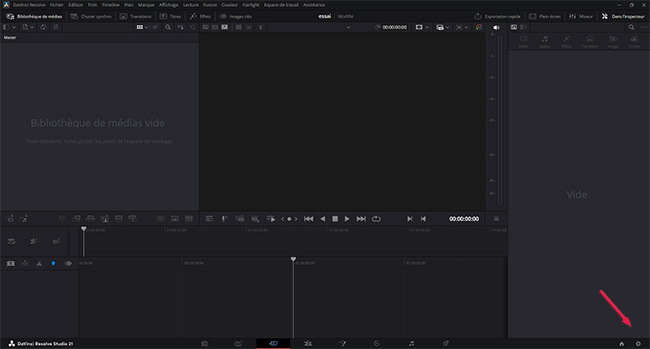
Cliquez sur le bouton Paramètres  (en bas, à droite) ou Fichier > Paramètres du projet
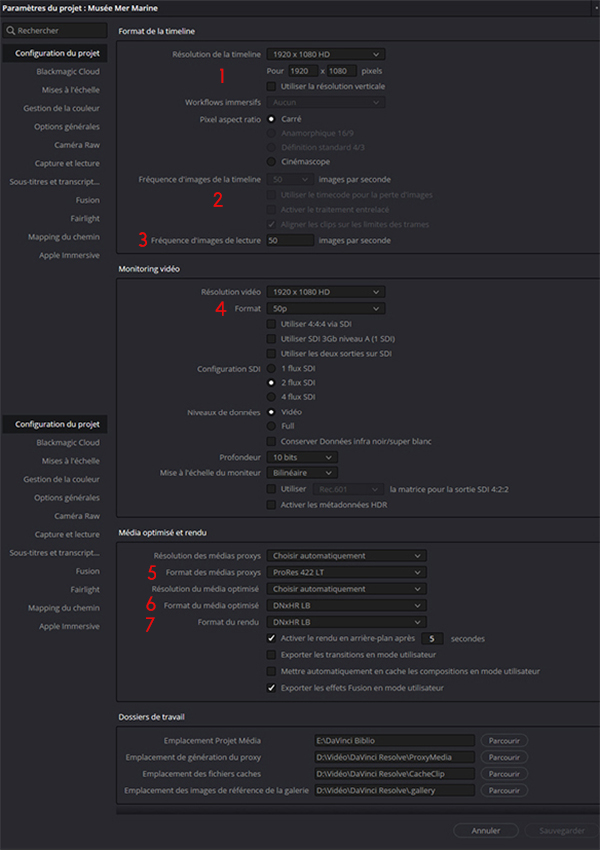
1 : Réglez la définition en fonction des rushes à importer : ici 1920*1080
 Grosse confusion : trop souvent le terme résolution est employé au lieu de définition (3840 x 2160 Ultra HD = Ultra Haute Définition, 1920 x 1080 HD = Haute Définition)
2 - 3 - 4 : réglez la fréquence d'images correspondante à la majorité des rushes à importer ici : 50
Si vous faites du montage avec proxys :
5 : Pour Windows : changer la valeur par défaut du format des médias proxys (ProRes 422 HQ = valeur pour Apple) par ProRes 422 LT
6 - 7 : Pour Windows : changer les valeurs par DNxHR LB
À la première ouverture de DaVinci, les nouveaux projets s'installent par défaut dans la Bibliothèque des projets dans le répertoire Local Dadabase (base de données locale). Pour mieux gérer vos projets, choisissez une méthode de classement en fonction de vos préférences (par thèmes, par catégories, ...) :
méthode 1 - créer un projet dans Local Database (tous les projets seront regroupés dans un seul répertoire)
méthode 2 - créer une database pour un thème, une catégorie (nature, sport, voyage ....) dans laquelle vous créerez les projets correspondants à ce thème. Pour ma part, j'ai opté en fonction des métadonnées des fichiers vidéos (définition, fréquence d'image). Ne pas oublier de paramétrer le projet lors de sa création.

Importation
Un média s'importe sur la timeline de plusieurs façons :
- par Glisser/Déposer depuis la bibliothèque de médias
- depuis l'écran de prévisualisation, en utilisant divers outils intuitifs
 par exemple : bouton insérer
- les boutons Trim-T
 et Trim dynamique,
  permettent de faire des raccords précis
Dans un même projet; l'importation de rushes avec des caractéristiques différentes (définition, fréquence d'images) peut provoquer, lors de l'exportation, des erreurs de calcul : perte de fluidité lors de la lecture > images saccadées.
Raccourcis clavier
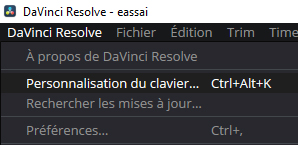
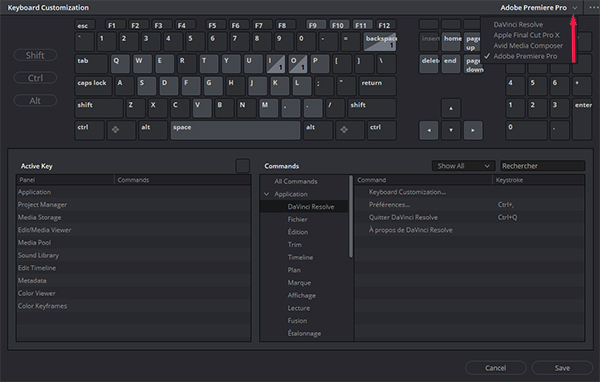
● Vous souhaitez customiser les raccourcis clavier, en créer des nouveaux, DaVinci Resolve a pensé à vous, ainsi qu'aux nombreux utilisateurs qui viennent de Première Pro ou FinalCut Pro, en intégrant les raccourcis clavier auxquels ils sont habitués :
INTERFACE
● L'espace de travail s'articule autour de panneaux modulables que l'on peut agencer selon les besoins.

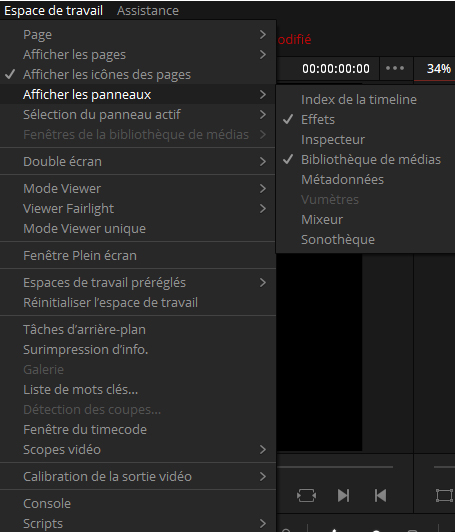
Pour le test, j'ai sélectionné quelques unes des nouveautés (disponibles uniquement dans la version Studio)
L'outil AI Clip Analysis procède à une analyse de vos clips pour vous aider à retrouver instantanément des personnes, des visages, des animaux, des objets contenus dans les fichiers photo ou vidéo,
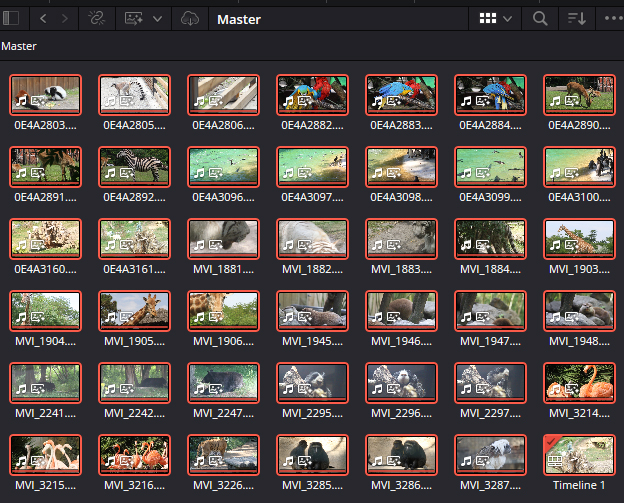
● 1: Sélectionnez les fichiers ou dossiers et 2 : ouvrez AI Clip Analysis (j'ai choisi des clips d'animaux filmés dans un zoo)
1
2
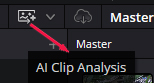
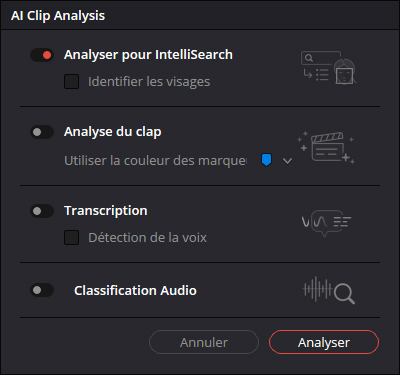
● Dans la fenêtre AI Clip Analysis, sélectionnez Analyser pour IntelliSerach, puis procédez à l'analyse
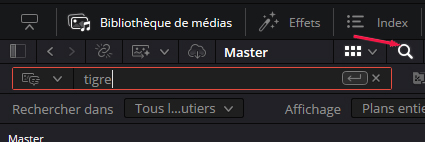
● Dans le bouton Recherche (loupe) indiquez le(s) mot(s) clé(s) de votre recherche (dans l'exemple : tigre)
● La recherche terminée, le media pool affiche le résultat :
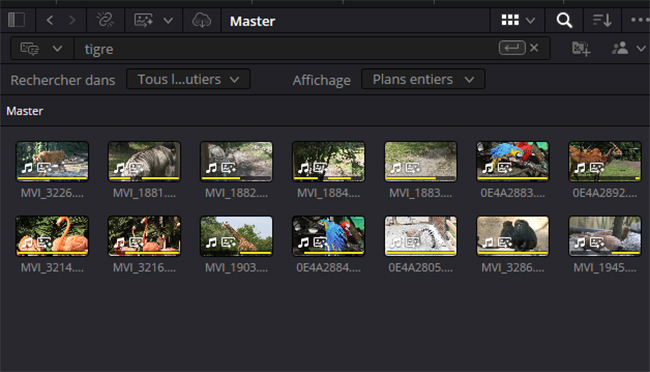
La bande jaune dans les vignettes, indique où se situent les plans de l'objet recherché dans les clips. Un clip peut contenir un ou plusieurs plans de l'objet recherché.
Certes l'IA a reconnu les clips contenant l'objet recherché (6 clips avec plan(s) d'un tigre mais aussi 8 sans le moindre plan d'un tigre) : s'agirait-il d'une confusion avec des flamants roses, girafes, perroquets ... ?
● Vous pouvez demandez à l'IA d'effectuer la recherche par segments, c'est à dire de segmenter le clip pour ne conserver que les plans de l'objet recherché :
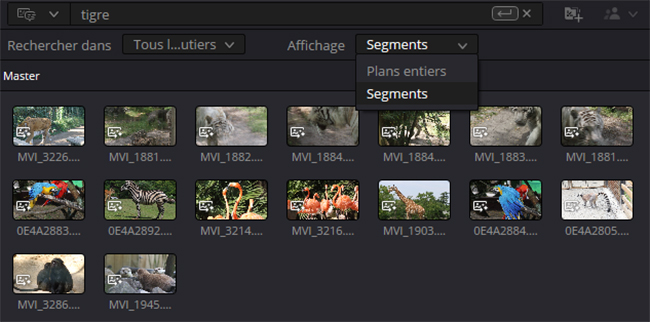
Là encore, outre la détection des bons plans, l'IA signale des plans non conformes. Une évidente amélioration de cet outil s'avère nécessaire.
L'analyse a été réalisée avec le mode IntelliSearch Faster (1,01 GB). Si l'on est équipé d'une carte graphique dotée de 16 GB (minimum) de VRAM, espérons que le mode Better (4,11 GB) de meilleure qualité, donne entière satisfaction.
Pour ouvrir : menu Timeline > Outils IA > Générateur de voix
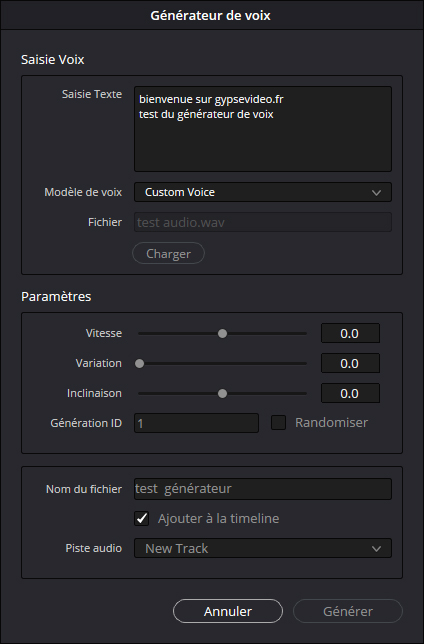
Pour une meilleure efficacité prévoir des améliorations urgentes et prendre en charge le français et autres langues.
Vous pouvez, désormais, faire la mise au point sur une zone précise d'une scène.
Option1 :
● Passez dans la page Étalonnage : et ajoutez un nœud correcteur :
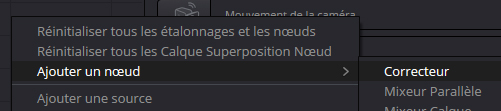
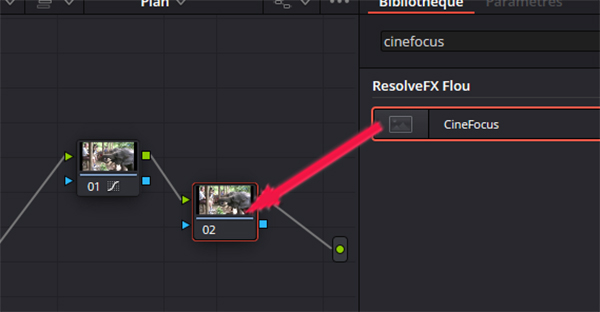
● Reliez le nœud à la suite de celui déjà en place :
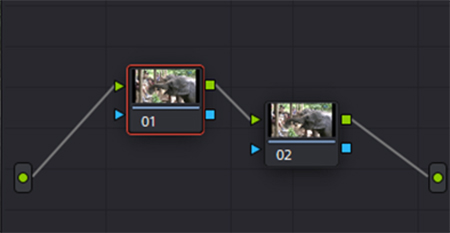
● Pour accéder rapidement à l'effet AI CineFocus, cliquez sur le bouton Recherche
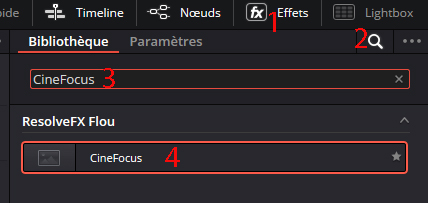
● Clic gauche maintenu enfoncé, faites glisser l'effet CineFocus dans le nœud que vous venez de créer.
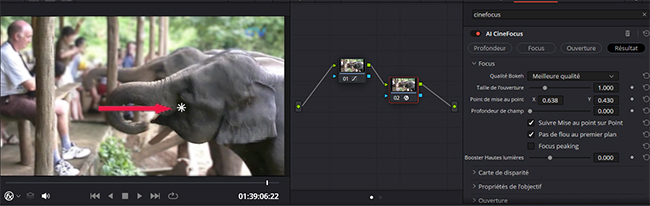
● La fenêtre Paramètres de l'effet s'ouvre. Faites un clic gauche sur l'écran de prévisualisation à l'endroit où vous voulez localiser le point sur lequel sera effectué la mise au point. Réglez les paramètres selon vos convenances : l'aperçu du résultat est immédiat. À tout moment vous pouvez modifier les réglages réalisés dans un nœud, supprimer un nœud correcteur. La prise en main demande une certaine expérience pour maîtriser les différents réglages.
Option 2 :
Cet outil procède à d'importants calculs, dont l'efficacité repose sur les ressources de votre PC (performances de la carte graphique).
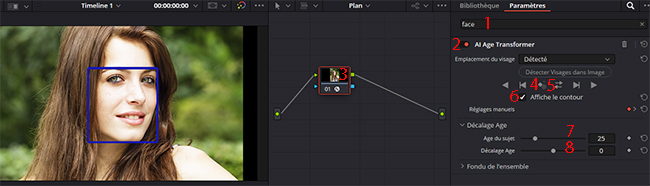
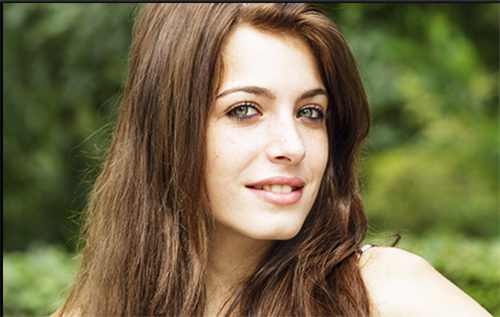
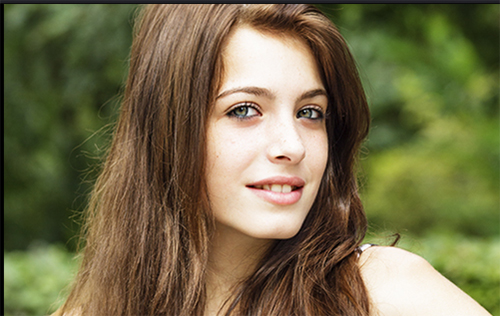
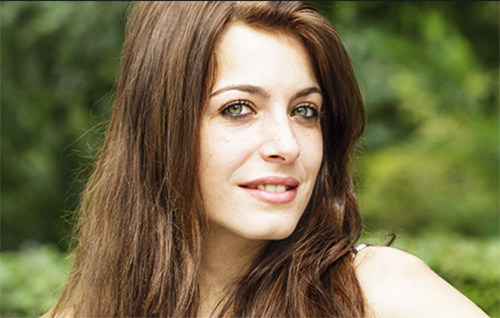
Pour les besoins d'un tournage, vous voulez en un clic rajeunir, ou bien vieillir, un personnage ? Rien de plus facile avec AI Face Age Transformer.
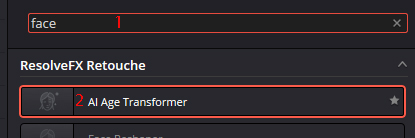
1 : 25 ans
2 : 25 ans - 8
3 : 25 ans + 10
AI Blemish Removal
Avec cet outil , vous gommez d'un clic les imperfections de la peau d'un visage : acné, boutons, taches ...
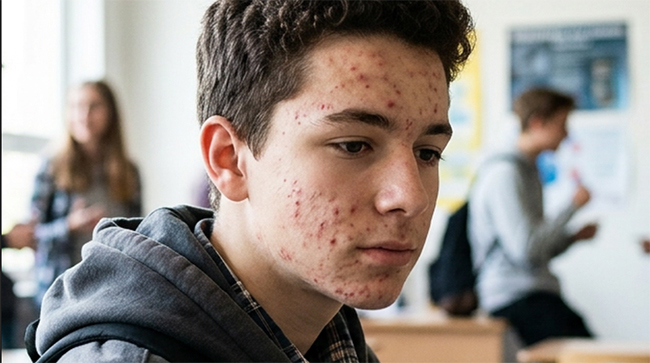
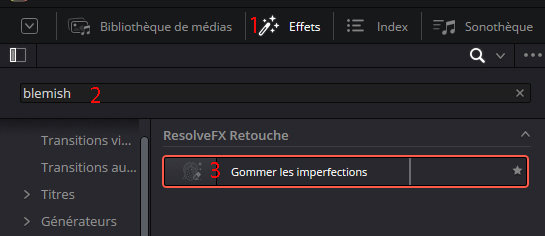
4 - L'action 3 active l'effet dans le panneau Inspecteur
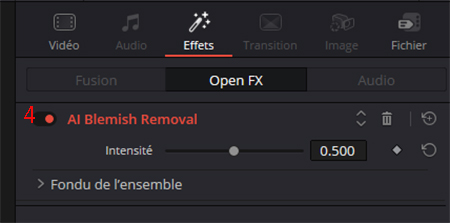
Réglez l'intensité (fixée par défaut à 0.500) selon vos besoins.
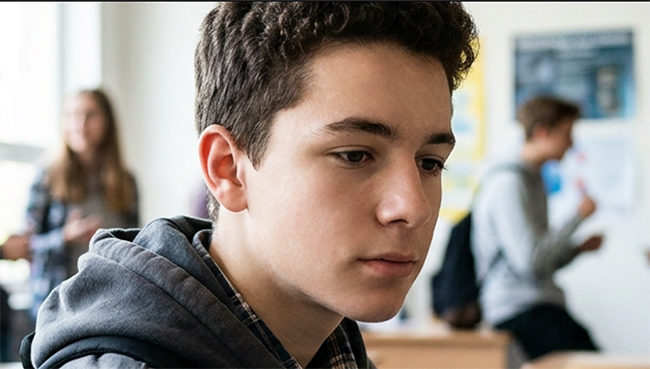
Voilà un jeune qui aimerait solutionner son problème avec AI Bremish Removal
Selon les tâches à effectuer sur les images ou vidéos, les opérations s'effectuent sur des pages, chacune avec leurs spécificités (comme si nous utilisions plusieurs logiciels), ce qui permet un travail plus rapide et de meilleure qualité.
Pour accéder rapidement à une page, il suffit de cliquer sur un onglet de la barre des pages.

Grande nouveauté : DaVinci Resolve 21 introduit une page supplémentaire : la page photo

Tous les médias (images, rushes vidéo, musiques) importés pour la réalisation d'un projet, sont listés dans cette page.
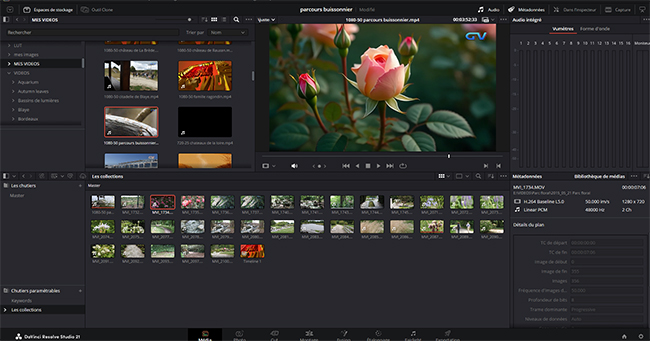
Vous pouvez choisir le mode d'affichage en fonction de vos priorités : l'affichage Vignette me parait le plus pratique.

À l'instar de Adobe Lightroom, il s'agit d'un éditeur photo avec lequel vous pouvez trier, classer, noter vos photos, appliquer une multitude d'effets, effectuer des retouches avec des outils puissants dont certains basés sur l'IA.
IMPORTATION
Vous pouvez importer à partir de différentes sources :
1 - Si vous êtes utilisateur de Lightroom, vous avez la possibilité d'importer directement un catalogue
2 - Importation d'un média
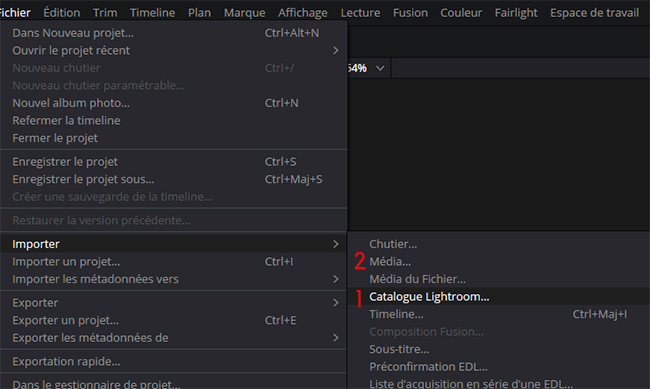
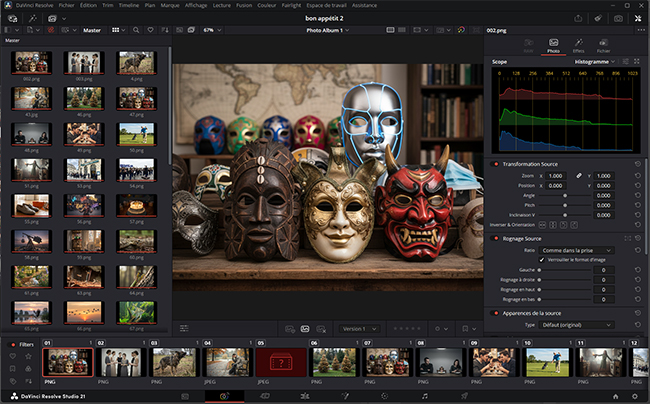
Le format JPEG est un format fortement compressé (compression destructive dite avec perte de données). Ce format n'est donc pas conçu pour subir un post-traitement en particulier pour l'étalonnage. Préférez importer un format non destructif : les formats RAW
LES OUTILS
Le panneau Dans l'inspecteur contient les outils classiques pour le post-traitement des photos :
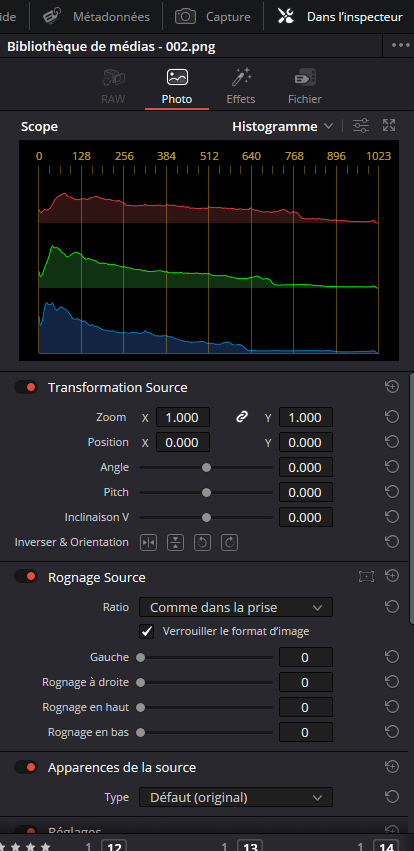
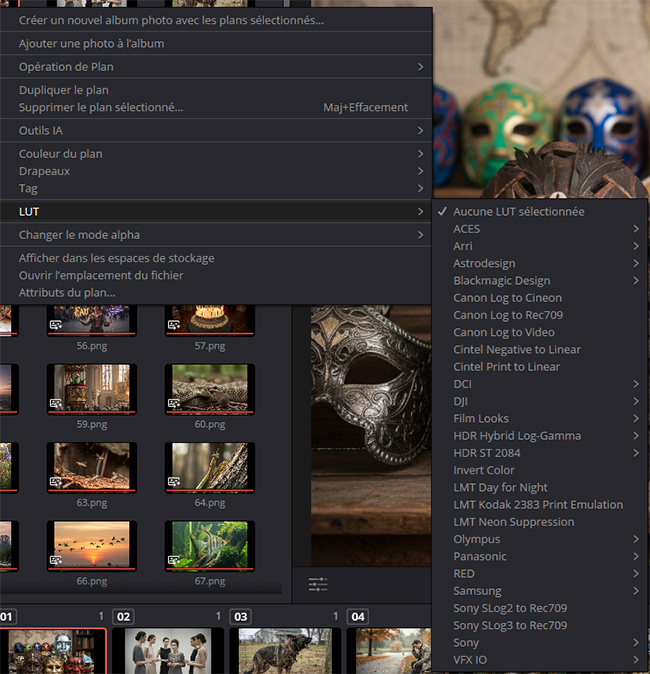
Un clic droit sur un média donne accès à une liste de fonctionnalités, sélectionnez celle que vous désirez mettre en œuvre (par exemple : LUT (Look Up Table = table de correspondance).
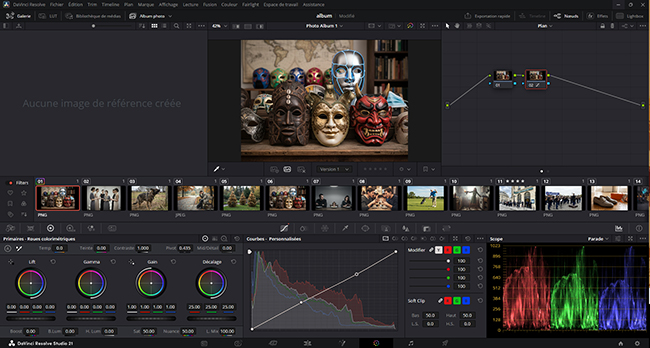
Bien entendu, pour aller au delà des propositions de la page photo, vous disposez des outils de la page Étalonnage pour le traitement de vos images, avec l'avantage d'utiliser la structure nodale non destructive à la différence des logiciels concurrents qui procèdent par superposition de couches.
De nouvelles innovations basées sur l'IA simplifient et rendent plus rapide le montage.

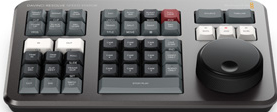
Le clavier Davinci Resolve Speed Editor accélère encore plus les fonctionnalités de montage.
 page Montage
 Cette page présente une interface modulable : bibliothèque de médias, double écran, timeline contenant les pistes vidéo et audio. À noter une particularité importante : possibilité d'ouvrir simultanément plusieurs timelines pour les monter rapidement.

● L'éditeur de titres, accessible dans le panneau de gauche Effets > Boîte à outils > Titres, propose différentes options : création de titres, sous-titres, modèles prédéfinis (fixes ou animés) pouvant être personnalisés.

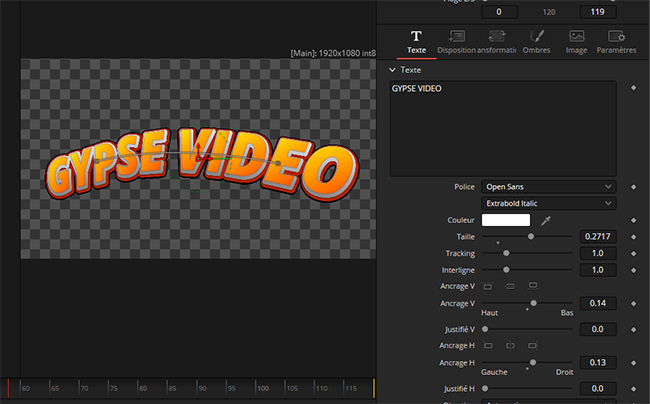
Vous pouvez animer des sous-titres au rythme des paroles en générant une piste de sous-titres sur la timeline avec l’outil de transcription puis en choisissant un modèle de titres animés Fusion sur l’en-tête de la piste pour modifier l’apparence et le style d’animation du texte.
Speech to text : pour transcrire une voix en texte, 2 options :
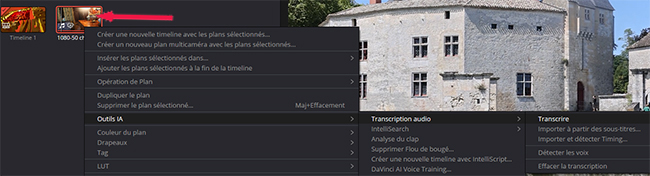
option 1 - Dans le media pool, clic droit sur le(s) clip(s) à transcrire : Outils IA > Transcription auto > Transcrire
Vérifiez l'orthographe de la transcription, elle peut contenir des fautes (particulièrement les noms propres).
Pour corriger une erreur :
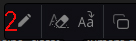
1 : Surlignez l'élément concerné et faites un clic droit sur cet élément. Une barre avec 4 boutons s'affiche.
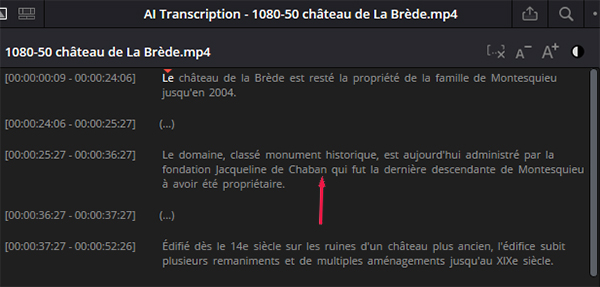
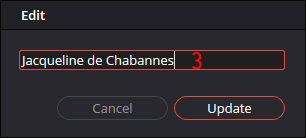
2 - Faites un clic gauche sur le 1er bouton (montage). La fenêtre d'édition s'ouvre contenant l'élément à corriger.
3 - Procédez manuellement à la correction
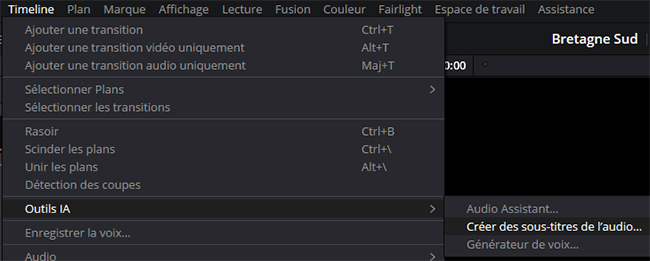
option 2 - clic sur menu Timeline > Outils IA > Créer des sous-titres de l'audio
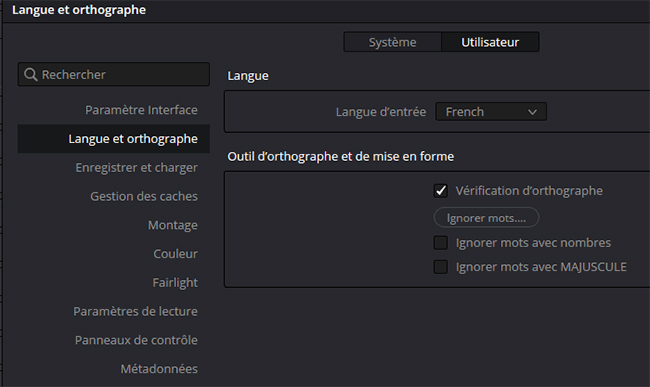
Parmi les nouveautés, vous bénéficiez d'un vérificateur d'orthographe, lequel doit être activé dans menu DaVinci Resolve > Préférences > Utilisateur :
● Sélectionnez la langue pour les sous-titres

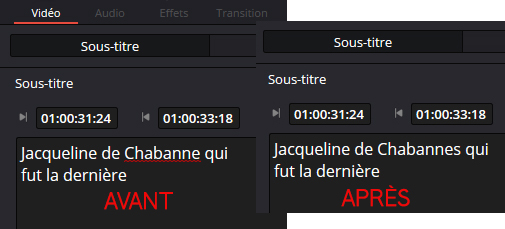
Attention, la transcription comporte souvent des erreurs, en particulier pour les noms propres. Les corrections se réalisent manuellement :
● Dans la timeline, cliquez sur le sous-titre à modifier afin de l'ouvrir dans le panneau Dans l'Inspecteur
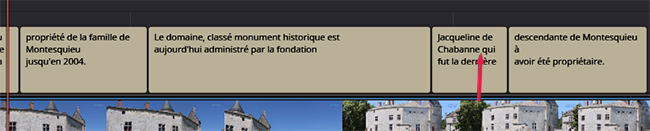
● Rectifiez le sous-titre
Générateur de voix :
Le générateur de voix propose trop peu de modèles qui, de surcroît, si le texte est en français, ont un accent anglo-saxon fort prononcé. Quant à Custom Voice, à partir d'un échantillon de voix de 10 sec. (votre voix ou celle d'une autre personne), le résultat est décevant. N'en doutons pas, on peut s'attendre à une prochaine mise à jour qui corrige ce problème.
● La bibliothèque d'effets contient de nombreux effets, dont certains sont réservés à la version Studio.
● Dans la barre d'outils (en haut, à droite) le bouton  donne un accès rapide à certaines fonctionnalités :
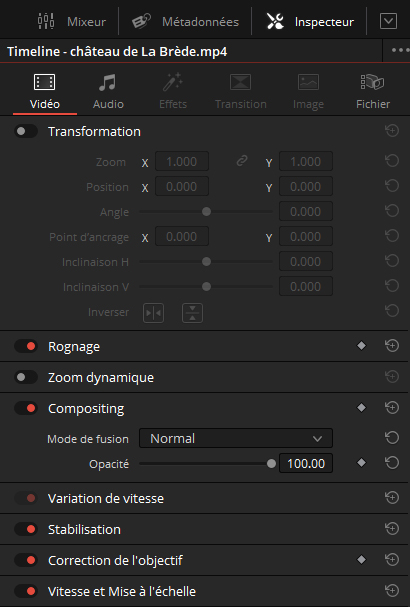
- Transformation > AI Smart Reframe : Vous êtes adepte des réseaux sociaux et souhaitez adopter une définition verticale ou carrée, Smart Reframe refait un cadrage intelligent.
- Variation de vitesse : pour obtenir un ralenti avec interpolation des images vous devez au préalable paramétrer le projet dans Fichier > Paramètres du projet > Configuration du projet > Interpolation.
- Stabilisation : cette fonctionnalité se montre efficace..
- Super Scale : pour augmenter la définition (par exemple HD > UHD) l'algorithme de Super Scale ne se contente de grossir les pixels pour les ajuster dans une nouvelle échelle, mais d'en générer des nouveaux avec plus de détails que dans le redimensionnement standard. Très bonne efficacité en 2x amélioré. Au delà l'efficacité diminue.
● L'accélération GPU avec les systèmes CUDA ou Open CL procure une meilleure fluidité de lecture et une rapidité accrue des calculs.
 page Fusion
La spécificité de DaVinci Reslve est d'utiliser, en plus du montage classique (superposition de couches), une structure nodale : workflow nodal. Le principe de cette structure consiste à relier des nœuds qui représentent un outil, un effet, un masque ou autre action que l'on veut appliquer à un clip. Très pratique pour fusionner des images, insérer un effet, créer un masque, animer un titre, supprimer un objet indésirable, et bien d'autres possibilités (voir ici).
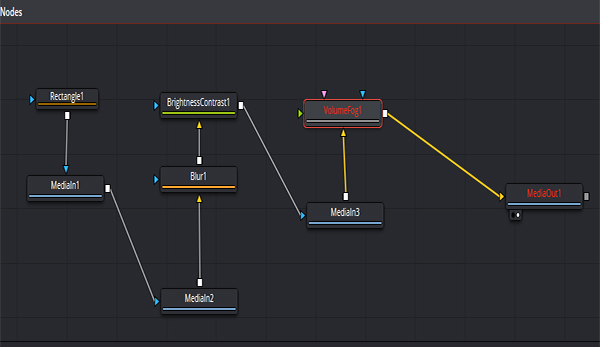
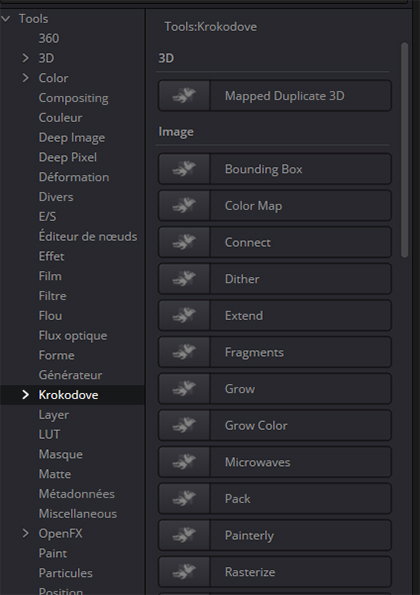
Si vous n'avez jamais réalisé d'organigramme avec un workflow nodal, il vous faudra vous familiariser à ce système. Ensuite, vous constaterez inéluctablement le confort et le gain de temps qu'apporte le workflow nodal.
 page Étalonnage
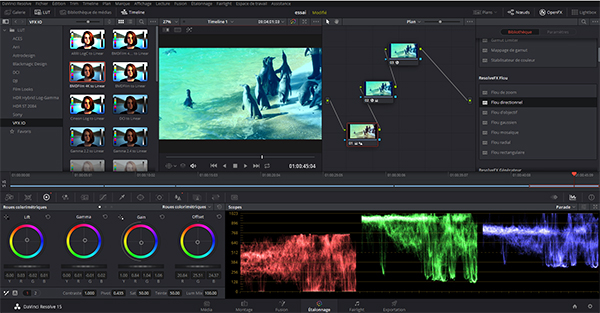
 De nombreuses fonctionnalités pour l'étalonnage des couleurs primaires et secondaires (équilibre, correction, amélioration des couleurs sur l'image entière ou sur une zone précise. ...) vous permettent d'obtenir un résultat de qualité. Là encore, la structure nodale rend plus souple la gestion des opérations. De nombreux monteurs professionnels pour le cinéma, la TV, réalisent l'étalonnage avec DaVinci Resolve Studio.
 page Fairlight
 Dans Fairlight vous avez accès à de nombreux outils de qualité professionnelle pour la postproduction de l'audio.

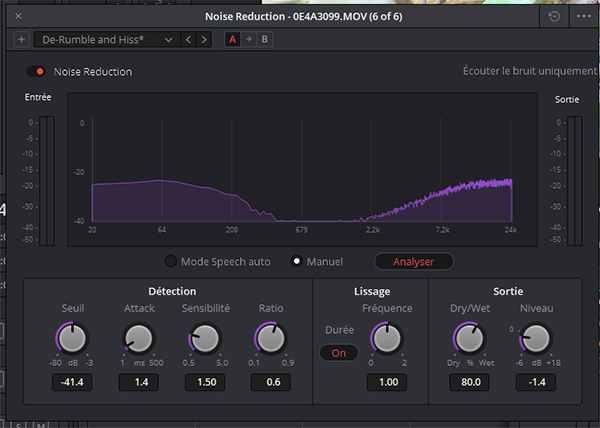
Les fonctionnalités de la page Fairlight, auxquelles s'ajoutent plusieurs nouveautés, s'adressent principalement à des vidéastes expérimentés.
 page Exportation
La qualité finale de la vidéo dépend de l'exportation. On retrouve dans DaVinci Resolve 21 les performances attendues.
● DaVinci Resolve 21 propose un grand choix d'options pour exporter,
- soit en adoptant les préréglages par défaut (qualité moyenne qui conviendra à un grand nombre de vidéastes)
- soit en personnalisant les paramètres pour optimiser la qualité (par exemple pour exporter 4k 50 i/s en HEVC 4.4.4 10 bits)
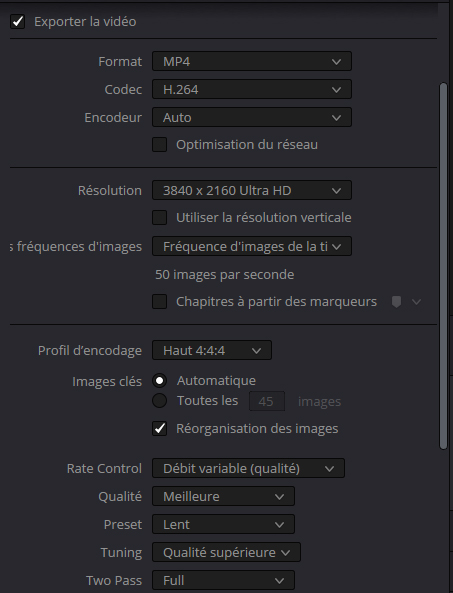
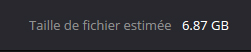
Dorénavant, l'estimation de la taille du fichier à exporter vous est signalée : très utile si vous envisagez de diffuser sur les réseaux sociaux qui imposent des restrictions.
● Les paramètres pour l'exportation vers les réseaux sociaux sont moins étendus car il faut savoir que plus le fichier est lourd, plus il sera compressé par le réseau, donc avec perte de qualité.
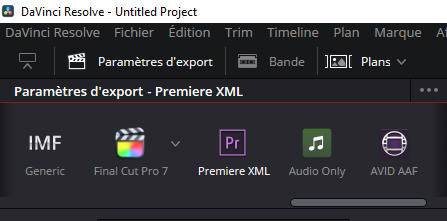
● Pour une compatibilité avec Première Pro, FinalCut Pro et Avid Media Composer, il est possible d'exporter dans des formats spécifiques.
● L'accélération du GPU (CUDA pour les cartes graphiques nVidia) écourte la durée de l'exportation sans nuire à la qualité de l'image. Trop de logiciels priorisent la vitesse au détriment de la qualité (voir les tests).
● Prise en charge de l'encodage MainConcept H265 et MV-HEVC
● Pendant l'exportation, vous pouvez désormais effectuer une autre tâche : l'exportation travaillera en arrière-plan.
CONCLUSION
● Il n'est point possible, ici, de passer en revue l'ensemble des fonctionnalités et d'énumérer tous les points forts.
● La réputation de Blackmagic Design pour la qualité de ses produits se confirme avec DaVinci Resolve.
● Ne nécessite aucune connexion à Internet pour pouvoir utiliser ce logiciel.
● Le premier point fort est l'écriture bien conçue des codes des moteurs du logiciel (dans de nombreux autres logiciels l'écriture peut provoquer divers plantages).
● L'IA intègre de plus en plus les logiciels de montage vidéo, mas parfois avec des résultats fantaisistes pour une utilisation très limitée. Dans DaVinci Resolve Studio, vous bénéfificiez de l'IA non soumise à des quotas, donc pas de frais supplémentaires. Cependant, parmi les nouveautés quelques unes méritent une amélioration qui, n'en doutons pas, viendront rapidement.
● Passer d'un logiciel grand public à DaVinvci Resolve change les méthodes de travail avec pour avantage d'y gagner au change. La découverte de ce logiciel exige un temps d'apprentissage plus ou moins long, selon le niveau de l'utilisateur (certaines fonctionnalités s'adressent à des vidéastes expérimentés).
● À défaut de Studio, ne vous privez pas de la version gratuite. 
● Un logiciel haut de gamme (avec un très bon rapport qualité/prix) doté d'une technologie de pointe pour vous faire oublier la médiocrité d'un trop grand nombre qui inonde le marché.
